
«اشخاص» یکی از مهمترین بخشهای حسابداری/فروش است؛ چون تقریباً همهی عملیاتها (فاکتور، دریافت/پرداخت، گزارشها و کارت حساب) به یک شخص وصل میشوند.
در این سیستم «شخص» میتواند همزمان چند نقش داشته باشد (مثلاً مشتری + تامینکننده + فروشنده).
1) این راهنما برای چه کسانی است؟
این راهنما مخصوص افراد تازهوارد است و هدفش فقط این است که بتوانید با خیال راحت با بخش اشخاص کار کنید:
لیست را ببینید، شخص جدید اضافه کنید، اطلاعات را ویرایش کنید، و اگر خطایی دیدید بدانید معمولاً چه باید کرد.
2) کاربرد بخش اشخاص در نرمافزار
کارهایی که معمولاً با «اشخاص» انجام میدهید
- تعریف و نگهداری لیست مشتری/تامینکننده/کارمند/بازاریاب/… برای استفاده در اسناد و گزارشها
- مشاهده تراز و وضعیت مالی هر شخص (بستانکار/بدهکار/بالانس/بدون تراکنش)
- رفتن به کاردکس (کارت حساب/تراکنشها) از طریق لیست یا جزئیات شخص
- گروهبندی با «نوع شخص» برای گزارشگیری و فیلترهای سریع
- ثبت حسابهای بانکی جهت استفاده در پرداختها، قراردادها یا اطلاعات مرجع
- تنظیم پورسانت برای نقشهای «بازاریاب/فروشنده»
- تنظیم سقف اعتبار و سیاست کنترل اعتبار برای کنترل ریسک فروش
3) اگر بعضی دکمهها را نمیبینم چه؟
اگر برخی دکمهها مثل «افزودن»، «حذف گروهی» یا حتی کل صفحه را نمیبینید، علت معمولاً این است که سطح دسترسی شما برای این بخش فعال نیست.
در این حالت باید از مدیر سیستم/پشتیبانی بخواهید دسترسی «اشخاص» را برایتان فعال کند.
- مشاهده لیست اشخاص: اگر اجازه نداشته باشید، پیام «شما دسترسی لازم برای مشاهده لیست اشخاص را ندارید» نمایش داده میشود.
- افزودن شخص: دکمه + فقط با اجازه افزودن نمایش/فعال میشود.
- حذف تکی/گروهی: دکمههای حذف فقط برای کاربرانی که اجازه حذف دارند نمایش داده میشود.
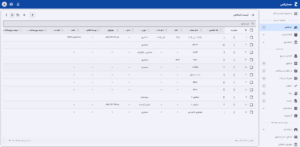
4) صفحه «لیست اشخاص» — صفر تا صد استفاده
4-1) امکانات اصلی جدول
- جستجو: روی چند فیلد مثل کد، نام مستعار، نام/نام خانوادگی، نام شرکت، موبایل، ایمیل و…
- فیلتر: مخصوصاً روی «نوع شخص»، کشور، استان و همچنین وضعیت/تراز
- مرتبسازی: روی ستونها (از جمله «کد»، «نام مستعار»، «تراز»، «وضعیت»)
- انتخاب چند سطر: برای عملیاتهایی مثل حذف گروهی یا خروجی گرفتن از سطرهای انتخابشده
- خروجی اکسل / پیدیاف: خروجی گرفتن با رعایت فیلترها و ترتیب ستونها
4-2) ستونهای مهم و معنای آنها
| ستون | معنی/کاربرد |
|---|---|
| کد | شناسه عددی یکتا برای هر شخص در همان کسبوکار. برای ارجاع سریع، مرتبسازی و گزارشها کاربرد دارد. |
| نام مستعار | فیلد اصلیِ نمایشی شخص (الزامی). بهتر است کوتاه، یکتا در ذهن کاربر و قابل جستجو باشد. |
| نوع شخص | چندانتخابی: شخص میتواند همزمان چند نقش داشته باشد (مثلاً مشتری و تامینکننده). |
| تراز | تراز مالی شخص (به صورت کلی بستانکار – بدهکار). رنگبندی معمولاً: سبز (مثبت)، قرمز (منفی)، خاکستری (صفر). |
| وضعیت | بر اساس تراز: بستانکار / بدهکار / بالانس / بدون تراکنش. این ستون هم قابل فیلتر است. |
نکته مهم درباره «تراز» و «سال مالی»
تراز/وضعیت بر اساس سال مالی جاری محاسبه میشود.
اگر سال مالی را عوض کنید، طبیعی است که ترازهای نمایش دادهشده هم تغییر کند.
4-3) میانبرهای کاربردی داخل لیست
- رفتن به کاردکس از روی کد: روی شماره «کد» کلیک کنید؛ مستقیم به گزارش کاردکس همان شخص میروید.
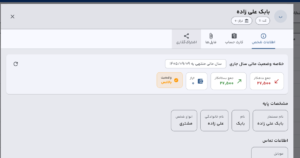
- مشاهده جزئیات: با کلیک روی خود ردیف، پنجره جزئیات شخص باز میشود (اطلاعات شخص + کارت حساب + فایلها + اشتراکگذاری و…)
- ویرایش: از ستون عملیات، گزینه ویرایش را بزنید.
- حذف تکی: از ستون عملیات، گزینه حذف را بزنید و تأیید کنید.
- حذف گروهی: چند ردیف را انتخاب کنید و آیکون «حذف گروهی» را بزنید.
- ورود از فایل اکسل: آیکون «آپلود» برای وارد کردن لیست اشخاص از فایل اکسل استفاده میشود.
اگر مرتبسازی/فیلتر روی «تراز» کند شد
وقتی مرتبسازی یا فیلتر روی «تراز» یا «وضعیت» فعال باشد، سیستم برای دقتِ نتیجه ممکن است تراز همه اشخاص را محاسبه کند و بعد صفحهبندی انجام دهد؛
این طبیعی است که کمی زمانبرتر از مرتبسازی روی «کد» یا «نام» باشد.
5) افزودن شخص
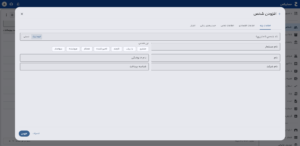
5-1) از کجا شروع کنم؟
- در لیست اشخاص روی دکمه + بزنید.
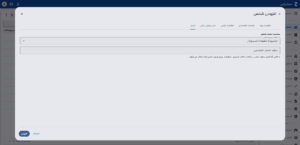
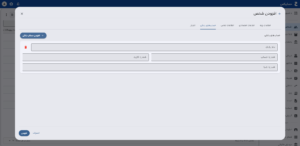
- فرم «افزودن شخص» باز میشود و چند تب دارد.
5-2) تبهای فرم و اینکه هر کدام چه میکند
- اطلاعات پایه: کد، نام مستعار (اجباری)، نوع(ها)ی شخص (اجباری)، نام/نام خانوادگی، نام شرکت، شناسه پرداخت، سهام (در صورت سهامدار بودن)
- اطلاعات ثبتی/اقتصادی: کد/شناسه ملی، شماره ثبت، شناسه اقتصادی
- اطلاعات تماس: کشور/استان/شهر، آدرس، کدپستی، تلفن، موبایل، فکس، ایمیل، وبسایت
- اطلاعات بانکی: اضافه/حذف حساب بانکی و ثبت بانک/شماره حساب/کارت/شبا
- اعتبار: سقف اعتبار و سیاست کنترل اعتبار (فعال/غیرفعال/تبعیت از تنظیمات کسبوکار)
- پورسانت: فقط وقتی نمایش داده میشود که نوع شخص «بازاریاب» یا «فروشنده» انتخاب شده باشد.
5-3) فیلدهای اجباری و قوانین مهم
- نام مستعار: اجباری است. اگر خالی باشد فرم ذخیره نمیشود.
- نوع شخص: حداقل یک نوع باید انتخاب شود؛ در غیر این صورت پیام خطا نمایش داده میشود.
- کد شخص:
- میتوانید روی حالت اتوماتیک بگذارید تا سیستم خودش کد بعدی را بسازد.
- در حالت دستی، کد باید عددی باشد و در همان کسبوکار یکتا باشد؛ در غیر این صورت «کد تکراری است» میگیرید.
- سهامدار: اگر نوع «سهامدار» را انتخاب کنید، تعداد سهام اجباری و باید عدد صحیح بزرگتر از صفر باشد.
- پورسانت: اگر «بازاریاب/فروشنده» باشد، تب پورسانت فعال میشود؛ درصدها باید بین ۰ تا ۱۰۰ باشند و مبالغ باید عدد مثبت باشند.
نکته تایپی: اعداد را به شکل 0 تا 9 وارد کنید
برای جلوگیری از خطاهای عددی (کد، سهام، درصد)، بهتر است اعداد را به شکل 0 تا 9 وارد کنید.
5-4) ذخیره
- بعد از تکمیل، دکمه افزودن را بزنید.
- اگر عملیات موفق باشد، پیام موفقیت نمایش داده میشود و جدول لیست بهروزرسانی میشود.
6) ویرایش شخص
برای ویرایش، از ستون «عملیات» روی ویرایش بزنید.
فرم همان فرم افزودن است، با این تفاوت که مقادیر قبلی از قبل پر شدهاند.
نکتههای مهم در ویرایش
- تغییر کد: اگر کد را دستی تغییر دهید، باید یکتا باشد؛ در غیر این صورت با خطای «کد تکراری» مواجه میشوید.
- اضافه کردن نوع «سهامدار»: اگر در ویرایش، نوع سهامدار را اضافه کنید، حتماً تعداد سهام را هم وارد کنید.
- حذف نوع «بازاریاب/فروشنده»: اگر این نوعها را بردارید، سیستم عملاً پورسانت را برای این شخص بیاثر میکند (تب پورسانت هم دیگر نمایش داده نمیشود).
- اعتبار: میتوانید سیاست کنترل اعتبار را روی «تبعیت از تنظیمات کسبوکار» بگذارید یا به صورت اختصاصی فعال/غیرفعال کنید و سقف اعتبار بدهید.
7) خطاهای احتمالی و روش حل
خطاهای رایج هنگام افزودن/ویرایش
- نوع شخص انتخاب نشده: حداقل یک نوع انتخاب کنید (مثلاً «مشتری»).
- کد تکراری است: یک کد دیگر انتخاب کنید یا حالت کد را روی «اتوماتیک» بگذارید.
- سهامدار بدون تعداد سهام: اگر «سهامدار» را زدهاید، تعداد سهام را وارد کنید (عدد صحیح > 0).
- درصد پورسانت نامعتبر: مقدار باید بین ۰ تا ۱۰۰ باشد.
- عدد واردشده نامعتبر است: عدد را فقط با رقمهای 0 تا 9 وارد کنید و از نوشتن حروف/علائم اضافی پرهیز کنید.
خطاهای رایج هنگام حذف
- عدم امکان حذف به علت اسناد مرتبط: اگر این شخص در اسناد قطعی (مثل فاکتور، دریافت/پرداخت، سند دستی و…) استفاده شده باشد، حذف نمیشود. راهحل: ابتدا اسناد مرتبط را بررسی/اصلاح کنید یا به جای حذف، از روشهای آرشیو/غیرفعالسازی (در صورت وجود در نسخه شما) استفاده کنید.
- عدم دسترسی حذف: اگر دکمه حذف را نمیبینید یا خطای دسترسی میگیرید، باید سطح دسترسی شما برای ماژول «اشخاص» اصلاح شود.
اگر خطا «خطا: …» خیلی کلی بود
بعضی خطاها به خاطر اینترنت/اتصال یا سطح دسترسی رخ میدهند و پیام دقیق به شما نشان داده نمیشود.
در این حالت معمولاً این موارد را چک کنید: اتصال اینترنت، خروج و ورود دوباره، و فعال بودن دسترسی شما برای بخش اشخاص.
8) چند نکته برای اینکه کارتان راحتتر شود
- یک استاندارد نامگذاری برای «نام مستعار» تعریف کنید (مثلاً «نام + نام خانوادگی» برای افراد و «نام شرکت» برای سازمانها).
- کدها را منظم انتخاب کنید (بهخصوص اگر از فایل اکسل وارد میکنید).
- نوع شخص را دقیق انتخاب کنید تا گزارشها (مشتریان/تامینکنندگان/بازاریابها) درست دربیاید.
- برای بازاریاب/فروشنده فقط در صورت نیاز پورسانت را تنظیم کنید و درصدها را منطقی نگه دارید.
- سقف اعتبار را برای مشتریان ریسکی فعال کنید تا از فروشهای پرریسک جلوگیری شود.
- قبل از حذف همیشه کارت حساب را بررسی کنید؛ اگر سند قطعی دارید، حذف ممکن نیست.
جمعبندی خیلی سریع
- برای ساخت شخص جدید → نام مستعار + حداقل یک نوع شخص را حتماً وارد کنید.
- برای سهامدار → تعداد سهام اجباری است.
- برای کاردکس → روی «کد» کلیک کنید یا ردیف را باز کنید و تب کارت حساب را ببینید.
- برای حذف → اگر سند قطعی مرتبط وجود داشته باشد حذف انجام نمیشود.