
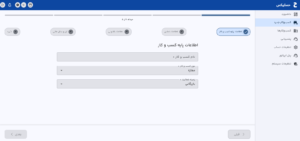
این بخش یک فرم مرحلهای (Wizard) است و شما را قدمبهقدم جلو میبرد. بالای صفحه یک نوار پیشرفت میبینید که نشان میدهد الان در کدام مرحله هستید.
معمولاً با دکمههای «بعدی» و «قبلی» حرکت میکنید.
- تعداد مراحل: 5 مرحله
- دکمه آخر: در مرحله آخر به جای «بعدی»، دکمه «ایجاد کسب و کار» نمایش داده میشود.
مرحله 1: اطلاعات پایه کسب و کار
این مرحله اجباری است. بدون تکمیل آن نمیتوانید جلو بروید.
فیلدهای این مرحله
- نام کسب و کار *: مثلاً «فروشگاه نمونه»
- نوع کسب و کار *: مثل «مغازه»، «شرکت»، «فروشگاه» و…
- زمینه فعالیت *: مثل «بازرگانی»، «خدماتی»، «تولیدی» و…
نکته برای تازهکارها
- نام کسبوکار همان نامی است که در بسیاری از گزارشها و سربرگها نمایش داده میشود؛ بهتر است دقیق و قابل تشخیص باشد.
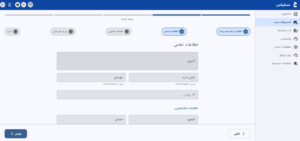
مرحله 2: اطلاعات تماس
این مرحله اختیاری است؛ ولی اگر وارد کنید باید صحیح باشد (در غیر این صورت اجازه رفتن به مرحله بعد را نمیدهد).
فیلدهای این مرحله
- آدرس (اختیاری)
- تلفن ثابت (اختیاری) — مثال:
02112345678 - موبایل (اختیاری) — مثال:
09123456789 - کد پستی (اختیاری)
اگر «بعدی» غیر فعال شد یا خطا دیدید
- شماره موبایل/تلفن را دوباره با فرمت درست وارد کنید (ترجیحاً با اعداد انگلیسی).
- اگر مطمئن نیستید، میتوانید این فیلدها را خالی بگذارید و بعداً در تنظیمات کسبوکار تکمیل کنید.
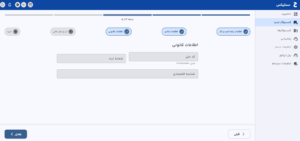
مرحله 3: اطلاعات قانونی
این مرحله هم اختیاری است؛ اما اگر «کد ملی» را وارد کنید باید معتبر باشد.
فیلدهای این مرحله
- کد ملی (اختیاری) — اگر وارد میکنید باید 10 رقم و معتبر باشد.
- شماره ثبت (اختیاری)
- شناسه اقتصادی (اختیاری)
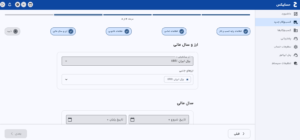
مرحله 4: ارز و سال مالی
این مرحله برای ساخت کسبوکار خیلی مهم و اجباری است.
بخش «ارز»
- ارز پیشفرض *: ارزی که بیشتر با آن کار میکنید (معمولاً ریال).
- ارزهای جانبی: اگر با چند ارز کار میکنید، اینجا میتوانید اضافه کنید.
نکته: «ارز پیشفرض» همیشه باید داخل لیست ارزهای انتخابشده باشد. سیستم خودش معمولاً این را مدیریت میکند.
بخش «سال مالی» (اجباری)
- تاریخ شروع *
- تاریخ پایان *
- عنوان سال مالی *: معمولاً به صورت خودکار چیزی شبیه «سال مالی منتهی به …» ساخته میشود.
نکتههای مهم
- تاریخ شروع نباید بعد از تاریخ پایان باشد.
- اگر عنوان سال مالی را خودتان تغییر ندهید، با انتخاب تاریخها معمولاً خودکار پر میشود.
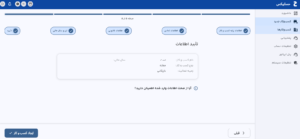
مرحله 5: تأیید
در این مرحله یک خلاصه از اطلاعاتی که وارد کردهاید نمایش داده میشود.
- اگر چیزی اشتباه است، با دکمه «قبلی» برگردید و اصلاح کنید.
- اگر همه چیز درست است، دکمه «ایجاد کسب و کار» را بزنید.
جمعبندی خیلی سریع
- اجباریها: مرحله 1 (نام/نوع/زمینه) + مرحله 4 (ارز پیشفرض + سال مالی با تاریخها و عنوان)
- اختیاریها: تماس، قانونی، جغرافیایی (اما اگر پر کنید باید درست باشد)
اگر اجازه ایجاد کسبوکار ندارم چه کنم؟
اگر هنگام ایجاد، پیغامی شبیه «تایید مورد نیاز» دیدید، یعنی ابتدا باید ایمیل/موبایل حساب کاربری را تایید کنید.
در همان پنجره معمولاً گزینه «رفتن به تایید» وجود دارد که شما را به بخش تایید حساب میبرد.