
در صفحه ورود، بالا ۴ تب میبینید: ورود، عضویت، فراموشی رمز، ورود با OTP.
هر تب کار متفاوتی انجام میدهد؛ کافی است تب درست را انتخاب کنید.
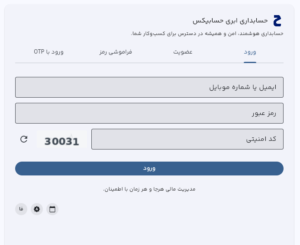
1) تب «ورود» (ورود با رمز عبور)
وقتی استفاده کنید که قبلاً حساب ساختهاید و رمز عبور دارید.
فیلدها
- شناسه: همان «ایمیل یا شماره موبایل» شما
- رمز عبور: رمزی که قبلاً برای حساب گذاشتهاید
- کد امنیتی (کپچا): عددی که داخل تصویر کنار آن نشان داده میشود
مراحل
- شناسه را وارد کنید.
- رمز عبور را وارد کنید.
- کد امنیتی را دقیقاً مطابق تصویر وارد کنید.
- دکمه «ورود» را بزنید.
- اگر ورود موفق باشد پیام «ورود موفقیتآمیز!» میبینید و وارد داشبورد میشوید.
اگر مشکل داشتید
- کپچا خوانا نیست: روی دکمه رفرش کنار تصویر بزنید تا عوض شود.
- پیغام خطا دیدید: معمولاً یعنی یکی از موارد را اشتباه زدهاید (رمز/کپچا/شناسه). دوباره با دقت وارد کنید.
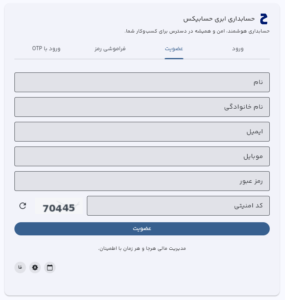
2) تب «عضویت» (ساخت حساب جدید)
وقتی استفاده کنید که اولین بار است میخواهید وارد شوید و حساب ندارید.
چیزهایی که باید وارد کنید
- نام
- نام خانوادگی
- ایمیل یا شماره موبایل — نکته: حداقل یکی از این دو لازم است (میتوانید هر دو را هم بزنید).
- رمز عبور
- کد امنیتی (کپچا)
مراحل
- نام و نام خانوادگی را وارد کنید.
- ایمیل یا شماره موبایل را وارد کنید.
- یک رمز عبور انتخاب کنید.
- کپچا را وارد کنید.
- دکمه «عضویت» را بزنید.
- اگر موفق باشد پیام «عضویت با موفقیت انجام شد.» میآید و معمولاً مستقیم وارد حساب میشوید.
نکتههای مهم برای تازهکارها
- ایمیل را درست و قابل دسترس وارد کنید (برای مواقع بازیابی).
- رمز عبور را جایی امن نگه دارید.
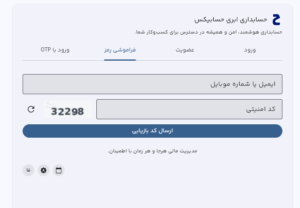
3) تب «فراموشی رمز» (وقتی رمز را یادتان نیست)
وقتی استفاده کنید که حساب دارید ولی رمز را فراموش کردهاید.
فیلدها
- شناسه (ایمیل یا شماره موبایل)
- کد امنیتی (کپچا)
- دکمه «ارسال کد بازیابی»
دو حالت دارد
حالت A: اگر «شماره موبایل» وارد کنید
- بعد از زدن «ارسال کد بازیابی»، یک کد ۶ رقمی برایتان میآید.
- کد را داخل پنجره وارد میکنید.
- سپس پنجره تغییر رمز عبور باز میشود:
-
- رمز جدید + تکرار رمز جدید
- یک کپچای جدا هم دارد که باید همانجا وارد کنید
- در پایان پیام موفقیت میگیرید.
حالت B: اگر «ایمیل» وارد کنید
- پیام «لینک بازیابی به ایمیل ارسال شد.» میبینید.
- باید وارد ایمیل خود شوید و لینک را دنبال کنید (اگر نیامد پوشه Spam/Junk را هم چک کنید).
اگر کد نیامد
در پنجره ورود کد، گزینه ارسال مجدد وجود دارد (ممکن است تا ۶۰ ثانیه اجازه ارسال دوباره ندهد).
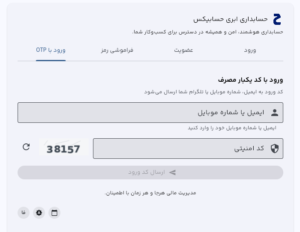
4) تب «ورود با OTP» (ورود بدون رمز، با کد یکبار مصرف)
این تب برای زمانی است که:
- رمز عبور را نمیخواهید وارد کنید، یا
- رمز را یادتان نیست ولی میخواهید سریع وارد شوید (اگر برای حساب شما این روش فعال باشد)
مراحل ساده
- شناسه (ایمیل یا شماره موبایل) را وارد کنید.
- اگر گزینههای دریافت کد را دیدید، یکی را انتخاب کنید: پیامک / ایمیل / تلگرام
- کپچا را وارد کنید.
- دکمه «ارسال کد ورود» را بزنید.
- یک پنجره باز میشود؛ کد ۶ رقمی را وارد کنید و تایید بزنید.
- اگر درست باشد وارد داشبورد میشوید.
اگر گزینه انتخاب روش دریافت کد نیامد
یعنی برای آن شناسه فعلاً روش ارسال کد در دسترس نیست. در این حالت:
- از تب ورود با رمز استفاده کنید، یا
- از تب فراموشی رمز کمک بگیرید.
جمعبندی سریع (کدام تب را بزنم؟)
- حساب دارم + رمز یادم هست → تب ورود
- حساب ندارم → تب عضویت
- حساب دارم + رمز یادم نیست → تب فراموشی رمز
- میخواهم بدون رمز با کد وارد شوم → تب ورود با OTP
نکته: اگر کپچا مشکل داشت، دکمه رفرش کنار تصویر را بزنید و دوباره کد را وارد کنید.