
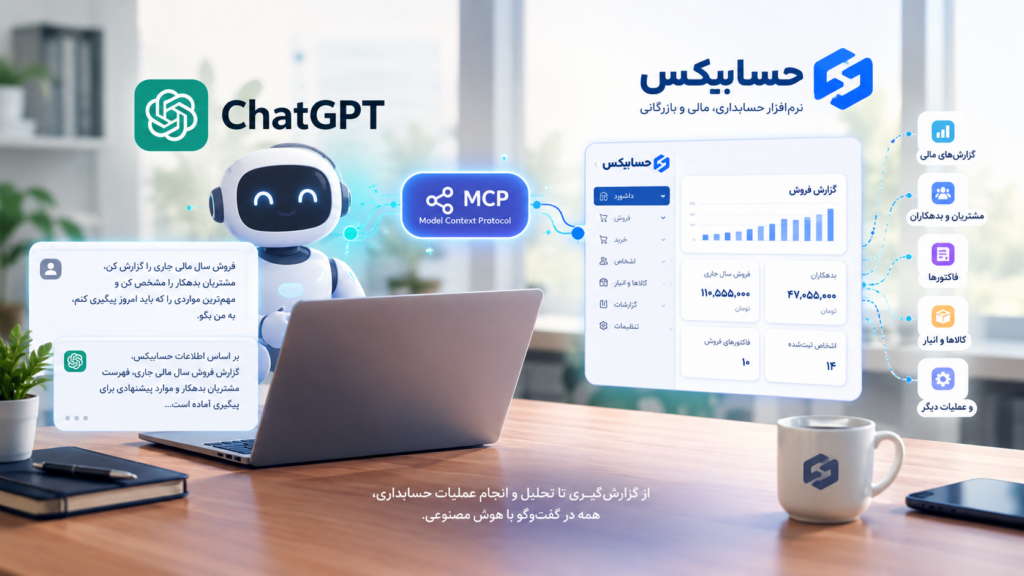
اتصال حسابیکس به ChatGPT با MCP؛ راهنمای کامل راهاندازی و استفاده از هوش مصنوعی در حسابداری
از گزارشگیری مالی و بررسی بدهکاران تا تحلیل فروش و انجام عملیات حسابداری؛ حالا میتوانید با زبان طبیعی از اطلاعات کسبوکار خود در حسابیکس استفاده کنید.
تصور کنید صبح وارد ChatGPT میشوید و بهجای باز کردن چندین منو در نرمافزار حسابداری، فقط مینویسید:
«فروش سال مالی جاری را بررسی کن، مشتریان بدهکار را مشخص کن و مهمترین مواردی را که باید امروز پیگیری کنم، به من بگو.»
اگر حسابیکس را به ChatGPT متصل کرده باشید و مجوزهای لازم را داده باشید، دستیار هوش مصنوعی میتواند از ابزارهای در دسترس حسابیکس برای دریافت اطلاعات واقعی کسبوکار استفاده کند، گزارش تهیه کند و نتیجه را به زبان ساده در اختیار شما بگذارد.
این قابلیت با استفاده از MCP یا Model Context Protocol فراهم شده است؛ پروتکلی که ارتباط استاندارد میان دستیارهای هوش مصنوعی و نرمافزارها را امکانپذیر میکند.
در این مقاله، علاوه بر آشنایی با کاربردهای MCP، روش اتصال حسابیکس به ChatGPT را مرحلهبهمرحله توضیح میدهیم، یک نمونه عملی از گزارش واقعی حسابیکس را بررسی میکنیم و چند دستور آماده برای استفاده روزمره ارائه میدهیم.
۱. MCP چیست و چه تغییری در استفاده از حسابیکس ایجاد میکند؟
MCP مخفف Model Context Protocol و به معنای پروتکل ارتباطی مدل با ابزارها و منابع اطلاعاتی است. این پروتکل به دستیار هوش مصنوعی اجازه میدهد، در صورت پیکربندی و دریافت مجوز، به ابزارها و دادههای یک نرمافزار متصل شود.
برای درک سادهتر، سه بخش را در نظر بگیرید:
- حسابیکس: اطلاعات مالی، فاکتورها، اشخاص، کالاها و سایر دادههای کسبوکار را نگهداری میکند.
- ChatGPT: درخواست کاربر را میفهمد، اطلاعات دریافتی را تحلیل میکند و پاسخ قابلفهم میسازد.
- سرور MCP حسابیکس: ارتباط بین این دو را برقرار میکند و ابزارهای مجاز حسابیکس را در اختیار دستیار قرار میدهد.
به این ترتیب، ChatGPT میتواند بهجای پاسخگویی صرف بر اساس دانش عمومی، از اطلاعات واقعی حسابیکس استفاده کند.
برای مثال، اگر بدون اتصال بپرسید «فروش شرکت من در ماه گذشته چقدر بوده؟»، ChatGPT اطلاعات اختصاصی شرکت شما را ندارد. اما پس از اتصال و اعطای مجوز مناسب، میتواند گزارش فروش را از حسابیکس دریافت کند و درباره آن پاسخ دهد.
نکته مهم این است که MCP خودش نرمافزار حسابداری یا هوش مصنوعی نیست؛ بلکه راهی استاندارد برای اتصال هوش مصنوعی به قابلیتهای نرمافزار محسوب میشود.
۲. با اتصال حسابیکس به ChatGPT چه کارهایی میتوان انجام داد؟
قابلیتهای دقیق به ابزارهای فعال حسابیکس، نقش کاربر و مجوزهای اتصال بستگی دارد؛ اما کاربردهای مهم این ارتباط عبارتاند از:
گزارشگیری و تحلیل مالی
میتوانید از دستیار بخواهید اطلاعات مالی موجود را بررسی و خلاصه کند.
نمونه درخواستها:
- «فروش سال مالی جاری را گزارش کن.»
- «فروش این ماه را با ماه قبل مقایسه کن.»
- «گزارش هزینهها و درآمدهای ثبتشده را خلاصه کن.»
- «مهمترین تغییرات مالی این دوره را توضیح بده.»
بررسی مشتریان و بدهکاران
بهجای جستوجوی دستی میان اشخاص، میتوانید درخواست کنید فهرست بدهکاران و مانده حساب آنها استخراج شود.
برای مثال:
«اشخاص بدهکار را همراه نام، کد و مانده حساب فهرست کن و بر اساس بیشترین بدهی مرتب کن.»
بررسی فاکتورهای فروش و خرید
در صورت دسترسی به ابزارهای مرتبط، میتوانید فاکتورها را جستوجو کنید، اطلاعات آنها را بررسی کنید و موارد نیازمند پیگیری را شناسایی کنید.
بررسی کالاها و موجودی انبار
درخواستهایی مانند «موجودی این کالا را بررسی کن» یا «کالاهایی را که موجودی کمی دارند مشخص کن» میتوانند با کمک اطلاعات قابلدسترسی حسابیکس انجام شوند.
ثبت و ویرایش اطلاعات
اتصال MCP میتواند علاوه بر گزارشگیری، امکان برخی عملیات نوشتنی را نیز فراهم کند؛ البته فقط زمانی که ابزار مربوط فعال باشد و مجوز لازم در اختیار کاربر قرار گرفته باشد.
برای مثال، آمادهسازی یک فاکتور یا ویرایش اطلاعات یک شخص ممکن است در محدوده عملیات پشتیبانیشده قرار بگیرد. هر عملیات باید بر اساس مجوزها و تأییدهای لازم انجام شود.
۳. راهنمای اتصال حسابیکس به ChatGPT
حسابیکس یک صفحه اختصاصی برای اتصال به ChatGPT ارائه کرده است که بهتر است هنگام راهاندازی، مرجع اصلی شما باشد.
<box border radius=”lg” padding={3} gap={1}> <row align=”center” gap={2}> <icon name=”external-link” size=”xl”/> <box flex=”1″ gap={1}> **راهنمای رسمی حسابیکس**
  <text color="secondary" size="sm">آموزش اتصال، نشانی سرور MCP، مجوزها و روش نصب افزونه</text>
</box>
</row> [مشاهده راهنمای اتصال حسابیکس به ChatGPT](https://hesabix.ir/chatgpt/) </box>
دو روش در راهنمای حسابیکس معرفی شده است: اتصال مستقیم به سرور MCP و نصب افزونه حسابیکس از طریق فایل ZIP. برای راهاندازی جدید، اگر گزینه اتصال مستقیم MCP در حساب شما در دسترس باشد، میتوانید از روش اول شروع کنید.
روش اول: اتصال مستقیم به سرور MCP حسابیکس
<text color=”secondary” size=”sm”>این روش به پشتیبانی حساب ChatGPT و مجوزهای فضای کاری شما از اتصال سفارشی MCP وابسته است.</text>
مرحله اول: ChatGPT را در مرورگر باز کنید.
به نشانی chatgpt.com بروید و با حساب خود وارد شوید. بهتر است مراحل اولیه را در نسخه وب و روی رایانه انجام دهید؛ زیرا گزینههای مدیریت و ساخت اتصال سفارشی ممکن است در همه نسخهها یکسان نباشند.
مرحله دوم: بخش مدیریت اتصالها را باز کنید.
در رابط فعلی پشتیبانیشده، وارد بخش Plugins شوید، روی علامت افزودن + کلیک کنید و گزینه Add custom MCP server را انتخاب کنید.
در برخی حسابها یا فضایهای کاری، مسیر مدیریت اتصالها ممکن است متفاوت باشد. اگر این گزینه را نمیبینید، ابتدا نوع حساب، مجوزهای فضای کاری و راهنمای رسمی OpenAI را بررسی کنید.
مرحله سوم: اطلاعات اتصال حسابیکس را وارد کنید.
برای سرور MCP حسابیکس، نشانی زیر در راهنمای رسمی منتشر شده است:
<box border radius=”lg” padding={3} gap={2}> <text color=”secondary” size=”sm”>Server URL</text> <text preserveWhitespace>{`https://arc.hesabix.ir/api/v1/ai/mcp`}</text> <row> <button block onClick={() => GenUI.copy(“https://arc.hesabix.ir/api/v1/ai/mcp“)}><icon name=”copy” size=”sm” inline/> کپی نشانی سرور</button> <button block variant=”outline” onClick={() => GenUI.openUrl(“https://hesabix.ir/chatgpt/“)}>راهنمای رسمی</button> </row> </box>
در صورت نمایش فیلد نام، میتوانید نام Hesabix را وارد کنید تا اتصال در فهرست شما بهراحتی قابلشناسایی باشد.
مرحله چهارم: احراز هویت و مجوزها را تکمیل کنید.
بسته به روش احراز هویت پیکربندیشده، مراحل ورود یا اجازه دسترسی را دنبال کنید. سپس کسبوکار موردنظر و مجوزهای درخواستی را بررسی کنید.
در این مرحله به چند نکته توجه داشته باشید:
- حساب کاربری مورد استفاده باید به کسبوکار موردنظر دسترسی داشته باشد.
- اطلاعات ورود و مجوزهای اتصال را فقط در جریان رسمی احراز هویت وارد کنید.
- اگر گزینههای مجوز خواندن و نوشتن نمایش داده میشوند، آنها را متناسب با نیاز خود انتخاب کنید.
- پیش از تأیید، توضیحات دسترسیها را مطالعه کنید.
مرحله پنجم: اتصال را ایجاد کنید.
پس از تکمیل اطلاعات و تأیید هشدارهای امنیتی، اتصال را بسازید. در صورت موفقیت، ChatGPT باید بتواند ابزارهای قابلدسترسی سرور را شناسایی کند.
اگر فرایند شناسایی ابزارها یا احراز هویت با خطا روبهرو شد، قبل از ادامه، نشانی سرور، مجوزها و وضعیت اتصال را بررسی کنید.
روش دوم: نصب افزونه حسابیکس از طریق فایل ZIP
حسابیکس روش نصب افزونه از طریق فایل ZIP را نیز در صفحه رسمی خود توضیح داده است. این روش با وارد کردن مستقیم نشانی MCP یکسان نیست و به امکانات مدیریت افزونهها و مجوزهای حساب ChatGPT بستگی دارد.
مراحل کلی طبق راهنمای حسابیکس:
۱. به صفحه اتصال حسابیکس بروید و فایل ZIP افزونه را از پیوند رسمی دریافت کنید.
۲. در ChatGPT وب، وارد بخش مدیریت فضای کاری و Plugins شوید.
۳. در صورت وجود مجوز مربوط، گزینه Add و سپس Upload plugin را انتخاب کنید و فایل ZIP دریافتشده را بارگذاری کنید.
۴. نصب را تکمیل کنید و افزونه Hesabix را باز کنید.
۵. اتصال به حسابیکس، احراز هویت، انتخاب کسبوکار و تأیید مجوزهای لازم را انجام دهید.
۶. یک گفتوگوی تازه باز کنید و اتصال را با یک درخواست ساده آزمایش کنید.
اگر گزینه Upload plugin را نمیبینید: این قابلیت برای همه حسابها فعال نیست. ممکن است به نوع حساب، تنظیمات فضای کاری یا دسترسی مدیر نیاز داشته باشید. بارگذاری فایل ZIP بهتنهایی به معنای تکمیل اتصال حسابیکس نیست؛ احراز هویت و مجوزدهی نیز باید انجام شود.
برای دستورالعملهای بهروز، به راهنمای رسمی حسابیکس و مستندات اتصال سرورهای MCP در ChatGPT مراجعه کنید.
۴. چطور مطمئن شویم اتصال درست کار میکند؟
بعد از راهاندازی، بهتر است بهجای شروع با یک عملیات حساس، ابتدا چند درخواست ساده و فقطخواندنی اجرا کنید.
این درخواستها را میتوانید بهترتیب آزمایش کنید:
آزمایش اول: بررسی اتصال
«به حسابیکس متصل شو و نام کسبوکار فعال را اعلام کن. هیچ اطلاعاتی را تغییر نده.»
آزمایش دوم: دریافت گزارش فروش
«فروش سال مالی جاری را از اطلاعات واقعی حسابیکس استخراج کن. بازه زمانی و واحد پول را هم مشخص کن.»
آزمایش سوم: بررسی بدهکاران
«گزارش اشخاص بدهکار را همراه نام، کد و مانده حساب دریافت کن. فقط اطلاعات را بخوان و هیچ تغییری نده.»
اگر پاسخها بر اساس اطلاعات واقعی حسابیکس باشند و خطای دسترسی دریافت نکنید، اتصال خواندنی و ابزارهای مربوط به آن کار میکنند.
توجه کنید که موفقیت یک درخواست به معنای آزمایش تمام ابزارهای MCP نیست. برای مثال، دریافت گزارش فروش، بهتنهایی ثابت نمیکند که ثبت فاکتور یا ویرایش اطلاعات نیز مجاز و فعال است.
۵. آزمایش واقعی اتصال حسابیکس؛ نتیجه چه بود؟
برای بررسی عملی این قابلیت، یک آزمایش فقطخواندنی روی کسبوکار حسابیکس انجام شد. در این آزمایش، اطلاعات کسبوکار، سال مالی جاری، گزارش فروش و گزارش بدهکاران مستقیماً از ابزارهای متصل به حسابیکس دریافت شدند.
نتیجه آزمایش نشان داد که اتصال میتواند دادههای واقعی را دریافت کند و آنها را به گزارش قابلفهم تبدیل کند.
خلاصه نتایج ثبتشده در زمان آزمایش:
| شاخص | نتیجه |
|---|---|
| فروش سال مالی جاری | ۱۱۰٬۵۵۵٬۰۰۰ تومان |
| تعداد فاکتورهای فروش سال مالی | ۱۰ فاکتور |
| مجموع مانده بدهکار اشخاص | ۴۷٬۰۵۰٬۰۰۰ تومان |
| تعداد اشخاص بدهکار در گزارش | ۵ شخص |
سال مالی بررسیشده از ۱ فروردین ۱۴۰۵ تا ۲۹ اسفند ۱۴۰۵ بود. مبالغ گزارش از ریال به تومان تبدیل شدهاند. ارقام بالا مربوط به همان کسبوکار آزمایشی و زمان اجرای آزمایش هستند و با تغییر دادهها ممکن است متفاوت شوند.
در این آزمایش هیچ فاکتور، شخص یا سندی ایجاد، ویرایش یا حذف نشد.
این نمونه نشان میدهد که اتصال MCP میتواند فرایند دریافت گزارشهای واقعی را ساده کند؛ اما برای سنجش قابلیتهای نوشتنی باید ابزارها و مجوزهای مربوط جداگانه بررسی شوند.
۶. چند دستور آماده برای استفاده روزمره
بعد از اتصال موفق، لازم نیست درخواستها را با نام دقیق منوهای حسابیکس بنویسید. کافی است خواسته خود را روشن، همراه با بازه زمانی و اطلاعات موردنیاز بیان کنید.
برای مدیر کسبوکار
«گزارش خلاصه فروش سال مالی جاری را تهیه کن. مبلغ کل، تعداد فاکتورها و کالاها یا خدمات پرفروش را در صورت دسترسی مشخص کن. بازه زمانی و واحد پول را هم بنویس.»
برای مسئول وصول مطالبات
«فهرست اشخاص بدهکار را از حسابیکس دریافت کن و بر اساس بیشترین مانده بدهی مرتب کن. نام، کد و مانده هر شخص را نمایش بده. هیچ اطلاعاتی را تغییر نده.»
برای مسئول فروش
«فاکتورهای فروش این ماه را با ماه قبل مقایسه کن و تغییرات مهم را توضیح بده. اگر اطلاعات کافی برای مقایسه وجود ندارد، مشخص کن چه دادهای کم است.»
برای مسئول انبار
«موجودی کالاهای قابلدسترسی را بررسی کن و کالاهایی را که موجودی آنها کمتر از حد تعیینشده است مشخص کن. اگر حداقل موجودی تعریف نشده، قبل از نتیجهگیری این موضوع را بگو.»
برای حسابدار
«اطلاعات اسناد و گزارشهای مالی قابلدسترسی در این دوره را خلاصه کن. مواردی را که نیاز به بررسی بیشتر دارند مشخص کن، اما هیچ سندی را ثبت یا ویرایش نکن.»
برای تهیه پیشنویس عملیات
«اطلاعات لازم برای تهیه پیشنویس فاکتور این سفارش را بررسی کن. قبل از ثبت نهایی، جزئیات، طرف حساب، اقلام و مبالغ را برای بررسی من نمایش بده.»
این درخواست آخر صرفاً زمانی قابلاجراست که ابزار مربوط در اتصال فعال باشد. تهیه پیشنویس و ثبت قطعی نیز لزوماً یک عملیات نیستند؛ قبل از هر اقدام باید نتیجه و مجوزهای لازم مشخص شوند.
۷. امنیت اطلاعات؛ چه دسترسیهایی به هوش مصنوعی میدهیم؟
اتصال یک دستیار هوش مصنوعی به اطلاعات حسابداری باید با رعایت اصول امنیتی انجام شود.
طبق راهنمای حسابیکس، دسترسی ابزارها به نقش کاربر و کسبوکار متصلشده وابسته است. اتصال خواندنی بهصورت پیشفرض ارائه میشود و ایجاد یا تغییر سوابق به مجوز نوشتن جداگانه نیاز دارد.
برای استفاده امنتر، این اصول را رعایت کنید:
- با حساب کاربری دارای سطح دسترسی متناسب با وظیفه متصل شوید.
- در شروع کار، از گزارشگیری و درخواستهای فقطخواندنی استفاده کنید.
- مجوزهای نوشتن را فقط در صورت نیاز واقعی فعال کنید.
- پیش از ثبت یا ویرایش اسناد مالی، جزئیات و نتیجه عملیات را بررسی کنید.
- رمز عبور و اطلاعات محرمانه ورود را در متن گفتوگو وارد نکنید.
- سیاستهای حریم خصوصی حسابیکس و ChatGPT را بررسی کنید.
همچنین اتصال MCP به معنای صحت قطعی تمام پاسخهای هوش مصنوعی نیست. اگر گزارش مالی مبنای تصمیم مهمی است، دادههای اصلی و روش محاسبه را بررسی کنید.
۸. اگر گزینه اتصال MCP را در ChatGPT پیدا نکردیم چه کنیم؟
ممکن است مراحل اتصال برای همه کاربران یکسان نباشد. دسترسی به اتصالهای سفارشی MCP به نوع حساب ChatGPT و سیاستهای فضای کاری وابسته است. قابلیتهای کامل عملیات نوشتنی نیز در همه طرحها در دسترس نیستند.
اگر گزینه Add custom MCP server را نمیبینید:
۱. از نسخه وب ChatGPT استفاده کنید.
۲. تنظیمات و مجوزهای فضای کاری را بررسی کنید.
۳. اگر از حساب سازمانی استفاده میکنید، از مدیر فضای کاری درباره اجازه ساخت اتصال سفارشی سؤال کنید.
۴. روش نصب افزونه ZIP را نیز در صفحه رسمی حسابیکس بررسی کنید؛ البته این روش هم به مجوزهای لازم نیاز دارد.
۵. در صورت تداوم مشکل، راهنمای رسمی حسابیکس یا پشتیبانی آن را از طریق نشانی support@hesabix.ir دنبال کنید.
برای مشاهده جزئیات فنی و روشهای پشتیبانیشده، صفحه حسابیکس در ChatGPT مرجع اصلی است.
۹. آیا این قابلیت فقط مخصوص ChatGPT است؟
MCP یک پروتکل عمومی است و به یک مدل هوش مصنوعی خاص محدود نمیشود. با این حال، امکان استفاده از سرور حسابیکس در هر دستیار به پشتیبانی آن دستیار از MCP، روش احراز هویت و سازگاری ابزارهای حسابیکس بستگی دارد.
بنابراین، نباید فرض کرد که تمام قابلیتها در ChatGPT، Claude، Grok و سایر دستیارها دقیقاً به یک روش و با مجوزهای یکسان فعال هستند. اتصال به هر پلتفرم باید بر اساس مستندات و امکانات فعلی همان سرویس بررسی شود.
جمعبندی؛ حسابیکس و هوش مصنوعی در کنار یکدیگر
اتصال حسابیکس به ChatGPT از طریق MCP، راهی برای سادهتر کردن دسترسی به دادههای کسبوکار و انجام کارهای پشتیبانیشده با زبان طبیعی است.
بهجای جستوجوی دستی در بخشهای مختلف نرمافزار، میتوانید درخواست خود را مطرح کنید، گزارش دریافت کنید، اطلاعات را تحلیل کنید و در صورت فعال بودن ابزار و مجوز لازم، برخی عملیات را نیز انجام دهید.
مزیت اصلی این ارتباط، ترکیب دادههای واقعی حسابیکس با توانایی هوش مصنوعی در فهم درخواست، خلاصهسازی و تحلیل اطلاعات است.
برای شروع، بهتر است ابتدا اتصال خواندنی را راهاندازی کنید، گزارش فروش و بدهکاران را آزمایش کنید و پس از اطمینان از صحت نتایج، سایر قابلیتهای مجاز را بررسی کنید.
برای شروع اتصال، راهنمای رسمی حسابیکس را ببینید:
با این روش، گفتوگو با هوش مصنوعی میتواند از یک پرسشوپاسخ عمومی فراتر برود و به راهی عملی برای دسترسی به اطلاعات و ابزارهای واقعی کسبوکار تبدیل شود.
نظرات
نظر خود را بنویسید